こんにちは。たいら(@tairaengineer2)です。
転職を繰り返し現在5社経験している、15年目エンジニアです。
この記事ではVue.jsのバージョンを確認するやり方を解説します。
前提条件:実行環境について
実行環境は以下の通りです。
| OS | Windows11 |
|---|
この記事では
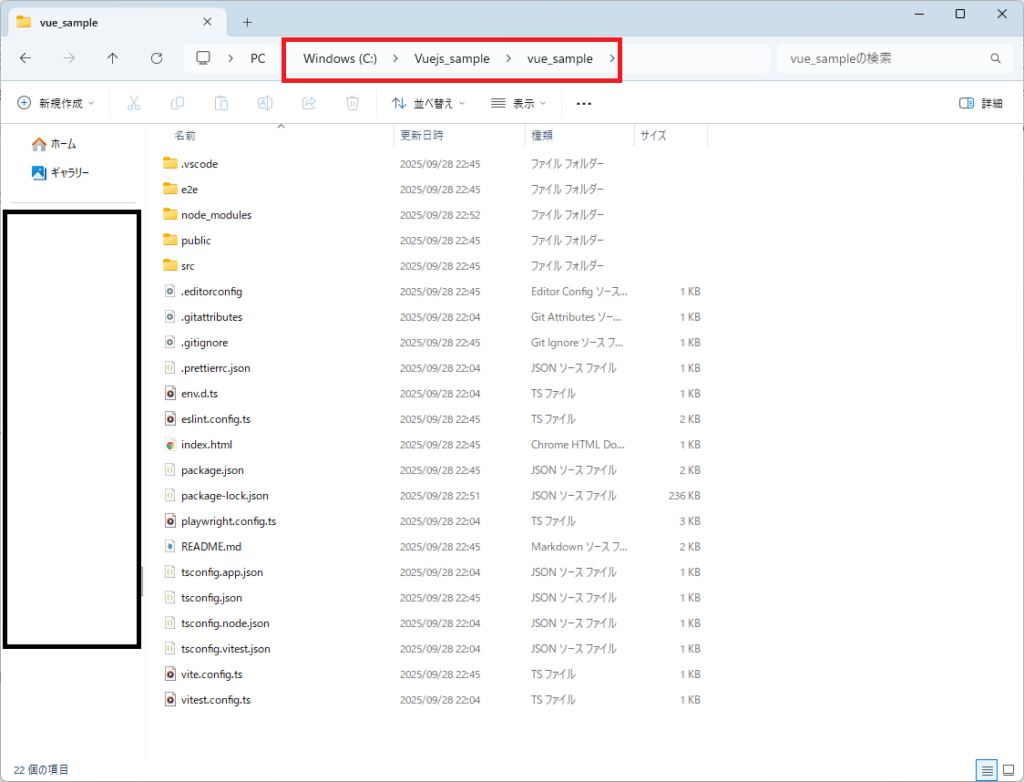
C:\Vuejs_sample
配下に【vue_sample】という名前でプロジェクトを作成しています。
バージョンを確認するやり方を解説
バージョンを確認するやり方を解説します。
確認するやり方は
- package-lock.jsonを確認する
- コマンドで確認する
の2パターンがあるので、それぞれ解説します。
パターンその1:package-lock.jsonを確認する
プロジェクトのルートディレクトリにある直下にあるpackage-lock.jsonファイルで確認することができます。
この記事でいうと
C:\Vuejs_sample\vue_sample
にpackage-lock.jsonは、あります。
package-lock.jsonファイル内で
|
1 |
node_modules/vue |
を検索します。
|
1 2 3 4 5 6 7 8 9 10 11 12 13 14 15 16 17 18 19 20 21 |
"node_modules/vue": { "version": "3.5.22", "resolved": "https://registry.npmjs.org/vue/-/vue-3.5.22.tgz", "integrity": "sha512-toaZjQ3a/G/mYaLSbV+QsQhIdMo9x5rrqIpYRObsJ6T/J+RyCSFwN2LHNVH9v8uIcljDNa3QzPVdv3Y6b9hAJQ==", "license": "MIT", "dependencies": { "@vue/compiler-dom": "3.5.22", "@vue/compiler-sfc": "3.5.22", "@vue/runtime-dom": "3.5.22", "@vue/server-renderer": "3.5.22", "@vue/shared": "3.5.22" }, "peerDependencies": { "typescript": "*" }, "peerDependenciesMeta": { "typescript": { "optional": true } } } |
「version」に記載されているものが、現在のバージョンです。
現在のバージョンは「3.5.22」であると、確認できました。
パターンその2:コマンドで確認する
バージョンを確認したいプロジェクトで
|
1 |
npm list |
とコマンドをたたきます。
たたくと
|
1 2 3 4 5 6 7 8 9 10 11 12 13 14 15 16 17 18 19 20 21 22 23 24 25 26 27 |
C:\Vuejs_sample\vue_sample>npm list vue_sample@0.0.0 C:\Vuejs_sample\vue_sample +-- @playwright/test@1.55.1 +-- @tsconfig/node22@22.0.2 +-- @types/jsdom@21.1.7 +-- @types/node@22.18.6 +-- @vitejs/plugin-vue@6.0.1 +-- @vitest/eslint-plugin@1.3.13 +-- @vue/eslint-config-prettier@10.2.0 +-- @vue/eslint-config-typescript@14.6.0 +-- @vue/test-utils@2.4.6 +-- @vue/tsconfig@0.7.0 +-- eslint-plugin-playwright@2.2.2 +-- eslint-plugin-vue@10.3.0 +-- eslint@9.36.0 +-- jiti@2.6.0 +-- jsdom@26.1.0 +-- npm-run-all2@8.0.4 +-- pinia@3.0.3 +-- prettier@3.6.2 +-- typescript@5.8.3 +-- vite-plugin-vue-devtools@8.0.2 +-- vite@7.1.7 +-- vitest@3.2.4 +-- vue-router@4.5.1 +-- vue-tsc@3.0.8 `-- vue@3.5.22 |
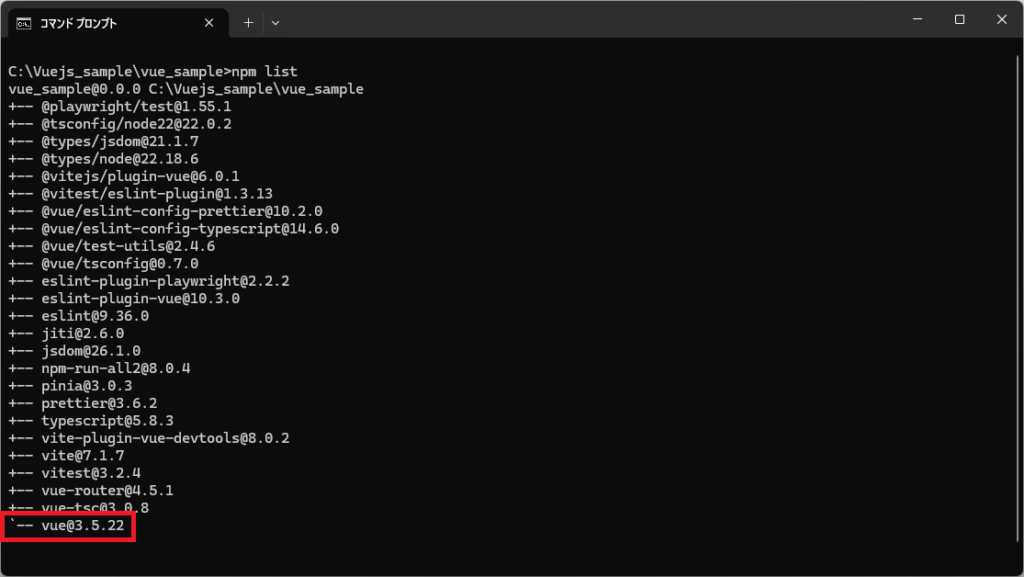
と結果が表示されます。
その中の「vue@」の値が現在のバージョンです。
現在のバージョンは「3.5.22」であると、確認できました。
まとめ:Vue.jsのバージョン確認をしてみよう
以上がVue.jsのバージョンを確認するやり方の解説でした!
あなたのご参考になったのなら、とても嬉しいです(*´▽`*)
ではでは~(・ω・)ノシ
コメント