
こんにちは。たいら(@tairaengineer2)です。
転職を繰り返し現在5社経験している、14年目エンジニアです。
この記事では、 Markdownで改行を指定するやり方について
- 改行を指定するやり方
- サンプルプログラム
と、丁寧に解説していきます。
前提条件:実行環境について
実行環境は以下の通りです。
| OS | Windows11 |
|---|---|
| Visual Studio Codeのバージョン | 1.108.2 |
Visual Studio Codeは、Markdownファイルを編集と表示させるために使っています。
インストールするやり方は、こちらの記事をご参考ください。
改行を指定するやり方
Markdownで改行するには
- 文の末尾に半角スペース2つを入れる
- brタグを使う
2つやり方があるので、それぞれ解説します。
その1:文の末尾に半角スペース2つを入れる
1つ目は文の末尾に半角スペース2つを入れるやり方です。
使い方サンプルは以下になります。
|
1 2 |
テスト1行目 テスト2行目 |
画面では
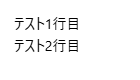
というように改行されて表示されます。
注意点としまして、半角スペースを2個以上指定しても改行は1行しか認識されません。
その2:brタグを使う
2つ目はbrタグを使うことです。
使い方サンプルは以下になります。
|
1 |
テスト1行目<br>テスト2行目 |
画面では

というように改行されて表示されます。
brタグだと複数改行することが可能です。
なので、複数改行したい場合はbrタグを使うことをおすすめします。
では、次の章で実際に使ってみます。
改行を指定するプログラムの概要
改行を指定で解説するプログラムでは
- 半角スペースを2個
- 半角スペースを4個
- brタグ1つ
- brタグ2つ
を指定してそれぞれ改行がどう表示されるのかを確認します。
サンプルプログラム
|
1 2 3 4 5 6 7 8 9 10 11 12 13 14 15 |
## 半角スペースを2個 あいうえお かきくけこ ## 半角スペースを4個 あいうえお かきくけこ ## brタグ1つ あいうえお<br> かきくけこ ## brタグ2つ あいうえお<br><br> かきくけこ |
実行結果
作成したMarkdownファイルをVisual Studio Codeで表示させます。
やり方は、こちらの記事をご参考ください。
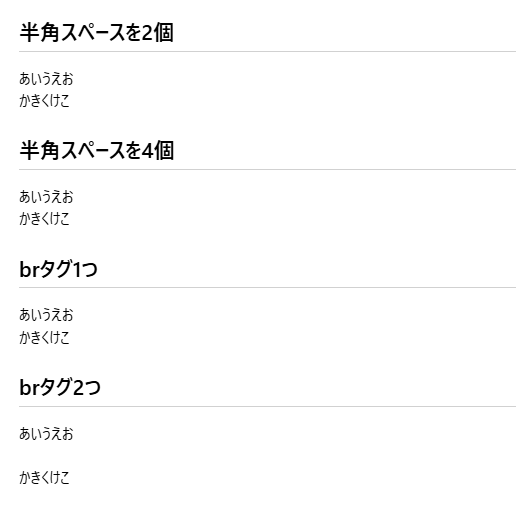
半角スペースは1行のみ、brタグは指定した数だけ改行できていることが確認できました。
まとめ:改行させてみよう!
以上がMarkdownで改行を指定するやり方についての解説でした!
あなたのご参考になったのなら、とても嬉しいです(*´▽`*)
ではでは~(・ω・)ノシ
コメント