
こんにちは。たいら(@tairaengineer2)です。
転職を繰り返し現在5社経験している、15年目エンジニアです。
この記事で、IntelliJ IDEAでJUnitを実行するやり方を解説します。
前提:実施している環境
この記事では、以下の環境で行っています。
| OS | Windows11 |
|---|---|
| IntelliJ IDEAのエディション | Community(無料版) |
| IntelliJ IDEAのバージョン | 2023.2 |
| プロジェクト | Javaプロジェクト |
なお、解説で使っているIntelliJ IDEAには日本語化対応を行っています。
やり方はこちらの記事をご参考ください。
IntelliJ IDEAでJUnitを実行する環境
IntelliJ IDEAでJUnitを実行するやり方を解説します。
テストしたいプログラムは「Calculate.java」で中身は以下です。
|
1 2 3 4 5 6 7 8 9 10 11 12 13 14 15 16 17 18 19 20 21 |
public class Calculate { /** * 足し算するメソッド * @param val1 * @param val2 * @return */ public int addInteger(int val1, int val2){ return val1 + val2; } /** * 引き算するメソッド * @param val1 * @param val2 * @return */ public int subInteger(int val1, int val2){ return val1 - val2; } } |
テストプログラムを作成する前のディレクトリ構成は以下です。
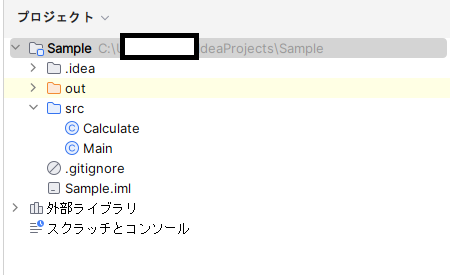
JUnitのテストディレクトリを作成
テストプログラムを作成するために、【テストソースルート】というテスト用のディレクトリを作成する必要があります。
新しくディレクトリを作成やり方は
- プロジェクトの上で右クリック
- 表示されるドロップダウンリストの中から【新規】を選択
- 表示されるドロップダウンリストの中から【ディレクトリ】を選択
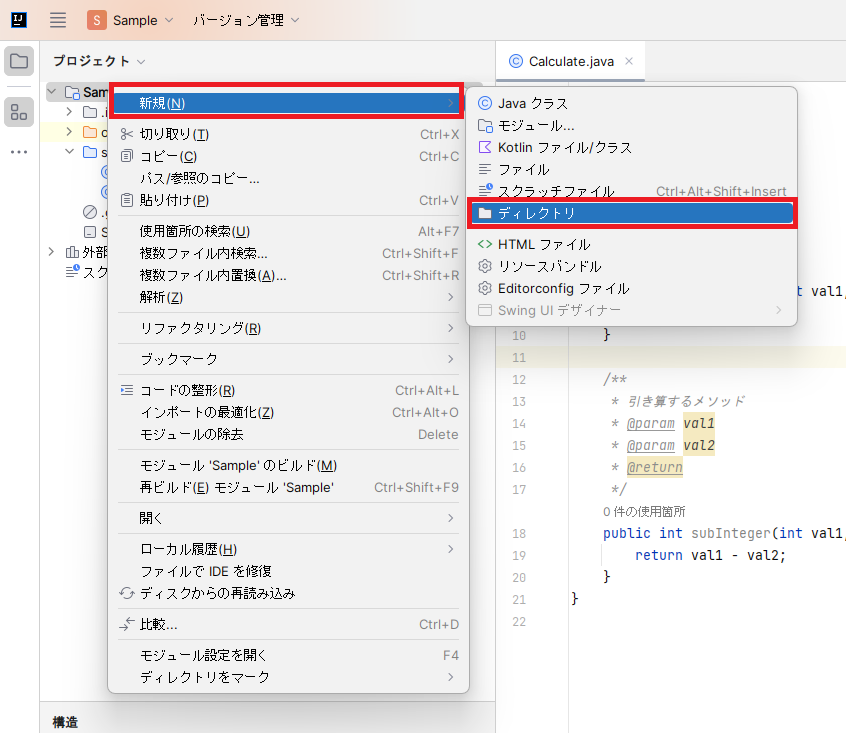
です。
すると【新規ディレクトリ】という画面が表示されます。
新しく作成するディレクトリの名前を入力する画面です。
この記事では名前「test」とします。

入力したらエンターキーを押します。
すると、プロジェクト直下に「test」ディレクトリが新規作成できました。
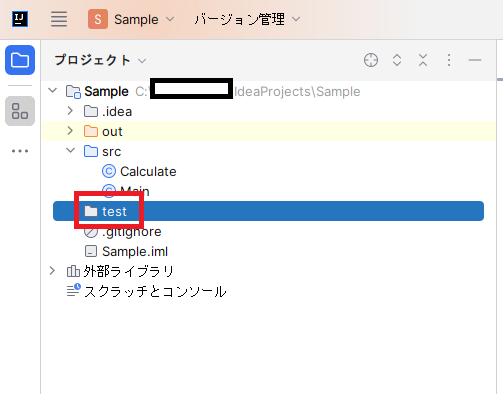
ディレクトリを作成しましたので、「test」ディレクトリが【テストソースルート】である、という設定をします。
設定するには
- 作成した「test」ディレクトリを右クリック
- 表示されるドロップダウンリストの中から【ディレクトリをマーク】を選択
- 表示されるドロップダウンリストの中から【テストソースルート】を選択
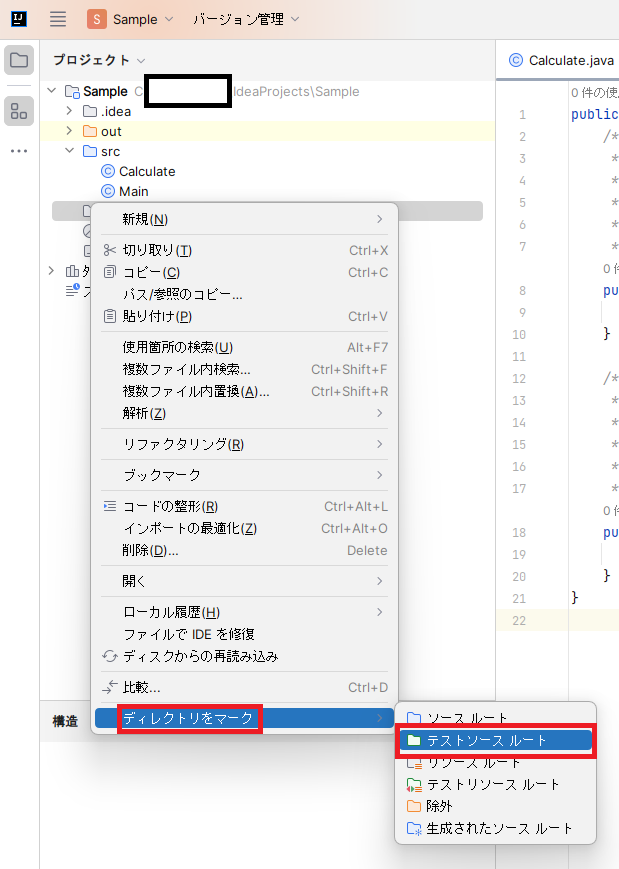
です。
設定すると「test」ディレクトリが緑色で縁取られています。
これで「test」ディレクトリが【テストソースルート】である、と設定できました。
もしディレクトリを作成したときにすでに緑色だった場合は、この設定は不要です。
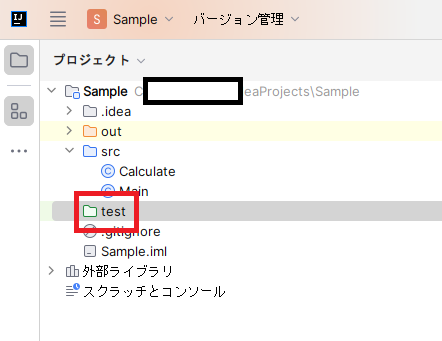
以上でJUnitのテストディレクトリ作成が完了です。
JUnitのテストプログラムを作成
テストディレクトリが作成できたので、テストプログラムを作成します。
テストしたいプログラムのクラス名部分にカーソルを置くと、豆電球が表示されるので選択します。
この記事では「Calculate」クラスの1行目にあたります。
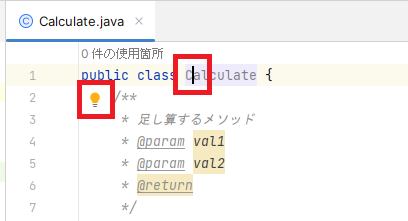
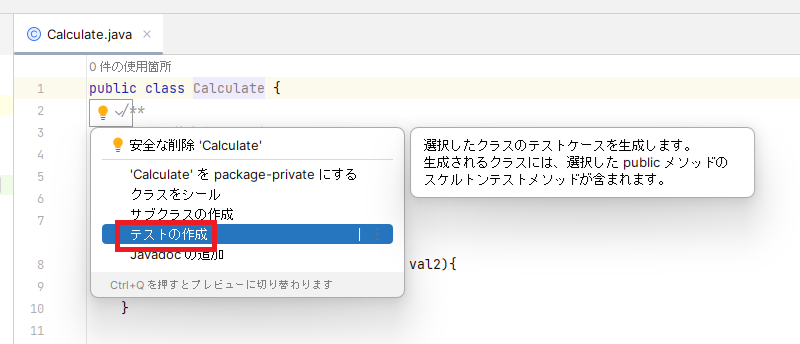
豆電球を選択すると、ドロップダウンリストが表示されます。
その中から【テストの作成】を選択します。
【テストの作成】という画面が表示されます。
ここでテストプログラムをいろいろ設定します。
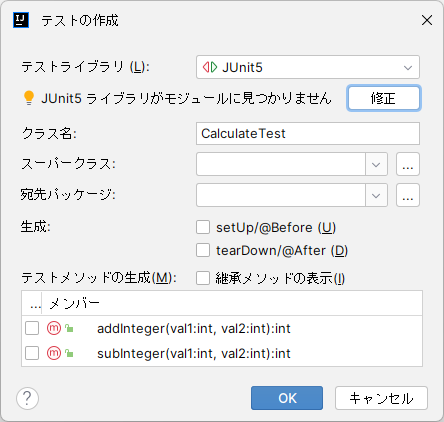
【テストライブラリ】は、デフォルトの【JUnit5】のままでOKです。
上記の画像のように
JUnit5ライブラリがモジュールに見つかりません
と表示されている場合は、【修正】ボタンを押します。
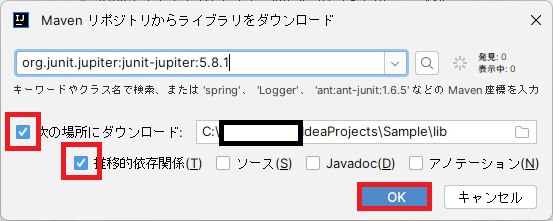
【Mavenリポジトリからライブラリをダウンロード】という画面が表示されます。
- 次の場所にダウンロード
- 推移的依存関係
にチェックを入れている状態で【OK】ボタンを押します。
【テストの作成】に戻ります。
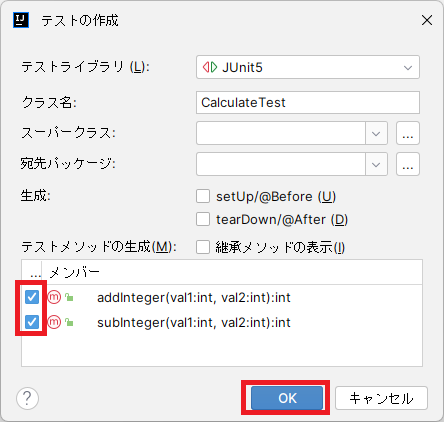
テストしたいメソッドをチェックします。
この記事では
- addInteger
- subInteger
にチェックします。
以上で設定は完了なので、【OK】ボタンを押します。
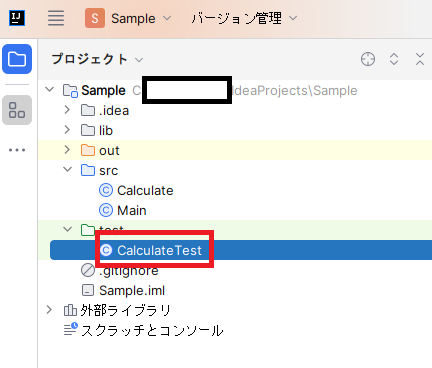
【OK】ボタンを押すとtestディレクトリ配下に「CalculateTest」というテストプログラムが新規作成されています。
新規作成した直後の中身はこんな感じです。
|
1 2 3 4 5 6 7 8 9 10 11 12 13 14 |
import org.junit.jupiter.api.Test; import static org.junit.jupiter.api.Assertions.*; class CalculateTest { @Test void addInteger() { } @Test void subInteger() { } } |
新規作成したテストプログラムに対して、実装します。
こんな感じです。
|
1 2 3 4 5 6 7 8 9 10 11 12 13 14 15 16 17 18 |
import org.junit.jupiter.api.Test; import static org.junit.jupiter.api.Assertions.*; class CalculateTest { @Test void addInteger() { Calculate calculate = new Calculate(); assertEquals(7, calculate.addInteger(3, 4)); } @Test void subInteger() { Calculate calculate = new Calculate(); assertEquals(5, calculate.subInteger(10, 5)); } } |
これでテストプログラムができました。
いよいよ実行します。
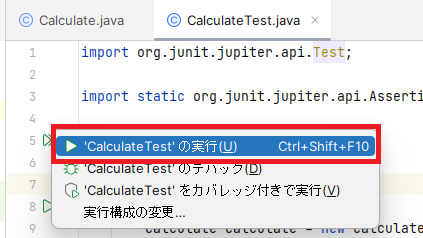
クラス名の左にある△が二重になっているアイコンを選択します。
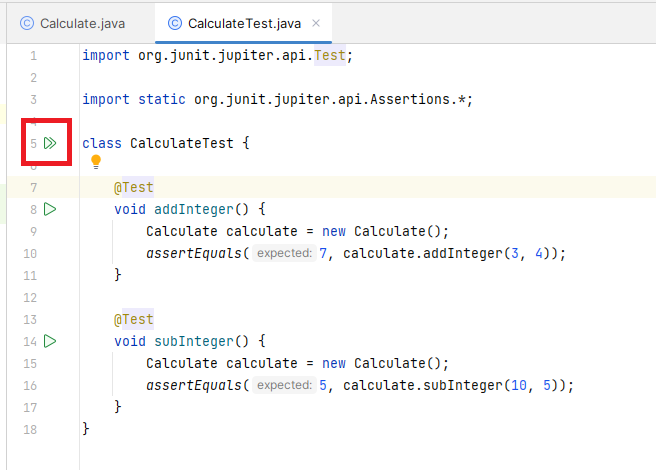
表示されるドロップダウンリストの中から【CalculateTestの実行】を選択します。
実行すると
テスト 成功:2
と表示されています。
結果通り、実装したテストプログラムが成功した、という意味です。
|
1 |
プロセスは終了コード 0 で終了しました |

実行したときに
|
1 2 3 4 |
WARNING: A restricted method in java.lang.System has been called WARNING: java.lang.System::load has been called by com.intellij.rt.execution.application.AppMainV2 in an unnamed module (file:/C:/Program%20Files/JetBrains/IntelliJ%20IDEA%20Community%20Edition%202023.2/lib/idea_rt.jar) WARNING: Use --enable-native-access=ALL-UNNAMED to avoid a warning for callers in this module WARNING: Restricted methods will be blocked in a future release unless native access is enabled |
が出ても警告なので、いったん無視でOKです。
もし失敗していたら、こんな感じで表示されます。
テスト 失敗:1成功:1
|
1 2 3 4 5 6 7 |
org.opentest4j.AssertionFailedError: 予想:9 実際:7 (中略) プロセスは終了コード -1 で終了しました |

まとめ:JUnitを実行してみよう
以上がIntelliJ IDEAでJUnitを実行するやり方の解説です。
あなたのご参考になったのなら、とても嬉しいです(*´▽`*)
ではでは~(・ω・)ノシ
コメント