こんにちは。たいら(@tairaengineer2)です。
転職を繰り返し現在5社経験している、15年目エンジニアです。
この記事で、IntelliJ IDEAでMavenプロジェクトを新規作成するやり方を解説します。
前提:実施している環境
この記事では、以下の環境で行っています。
| OS | Windows11 |
|---|---|
| IntelliJ IDEAのエディション | Community(無料版) |
| IntelliJ IDEAのバージョン | 2023.2 |
IntelliJ IDEAでMavenプロジェクトを新規作成するやり方を解説
IntelliJ IDEAでMavenプロジェクトを新規作成するやり方を解説します。
MavenはIntelliJの中に統合されているので、新しく何かをインストールする必要はないです。
プロジェクトを新規作成するときにMavenを選択すればOKです。
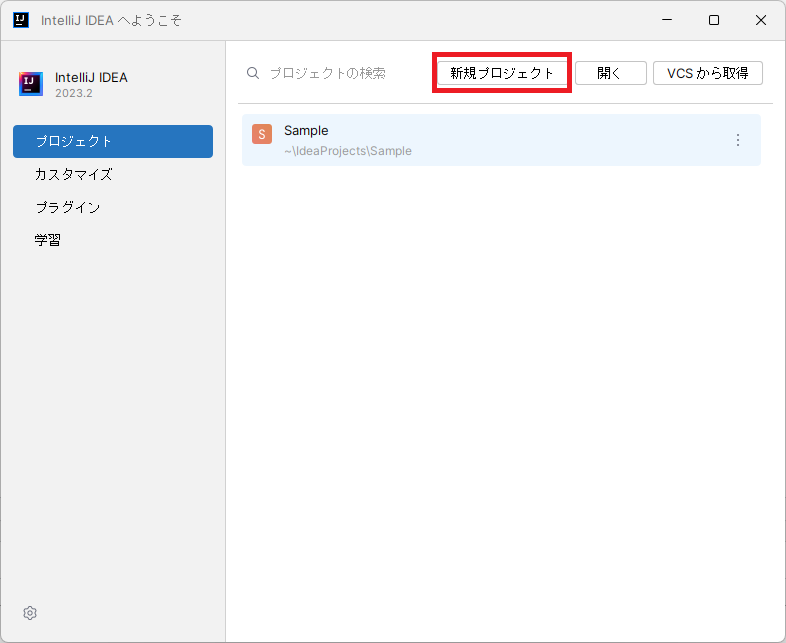
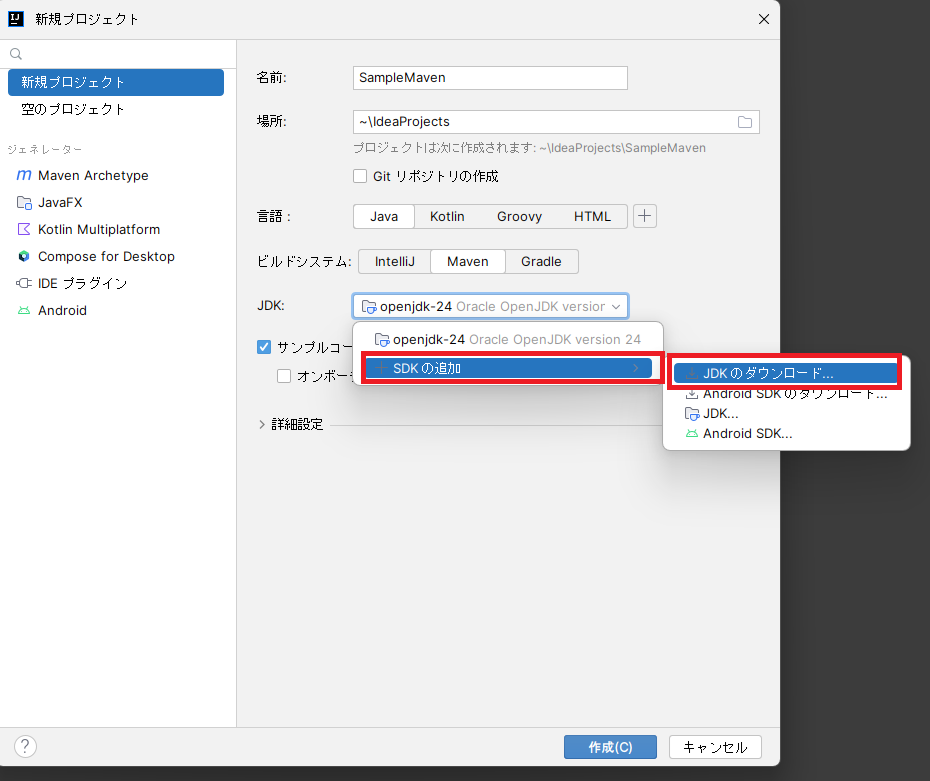
起動して【新規プロジェクト】を選択します。
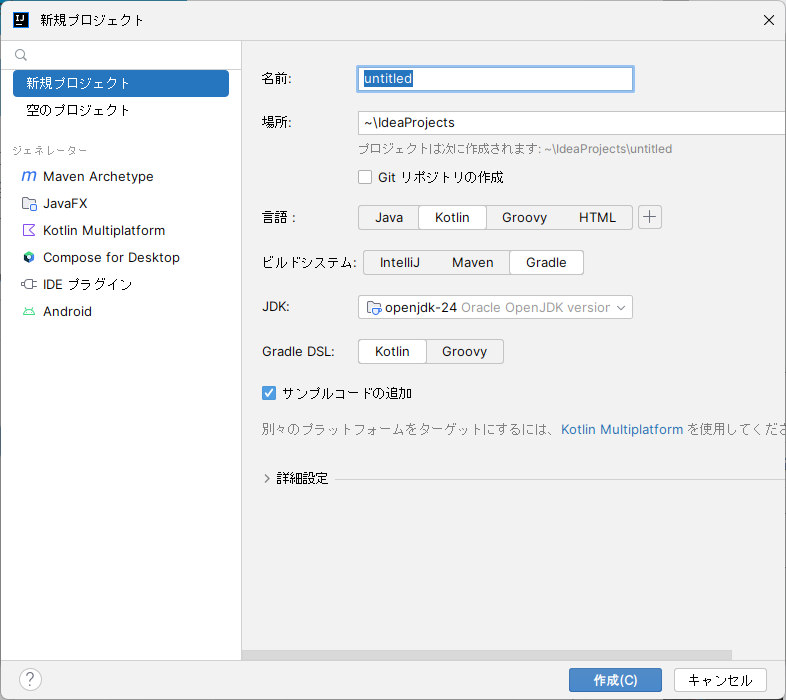
【新規プロジェクト】という画面が立ち上がります。
ここで作成するプロジェクトの設定をしていきます。
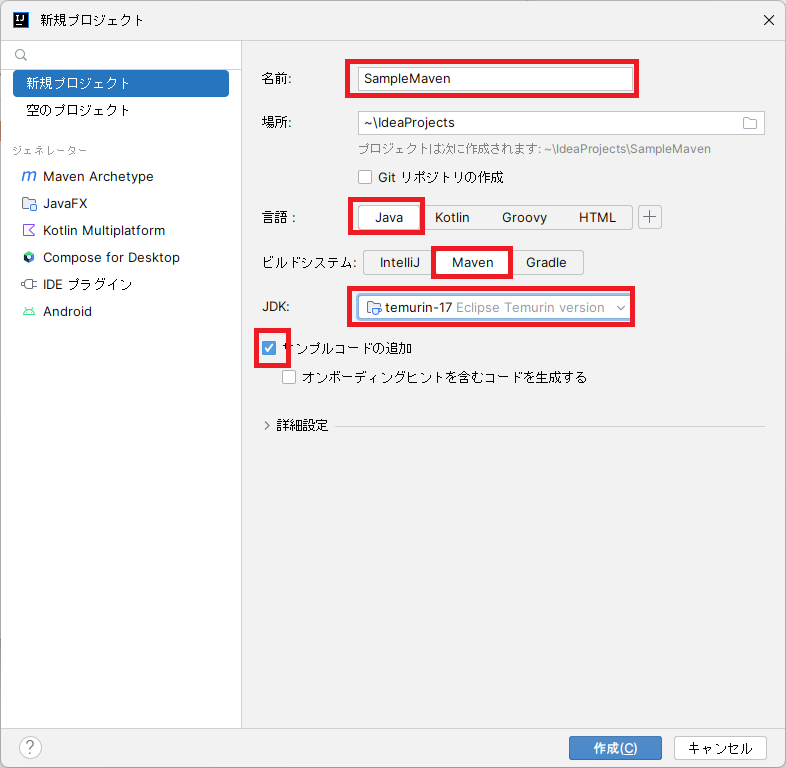
以下のように設定します。
| 名前 | 分かりやすいものを入力 (この記事では、「SampleMaven」) |
|---|---|
| 言語 | Java |
| ビルドシステム | Maven |
| JDK | temurin-17 |
| サンプルコードの追加 | チェック |
もしJDKにtemurin-17がなかったら
- JDKのリストを選択
- 「SDKの追加」を選択
- 「JDKのダウンロード」を選択
を選択します。
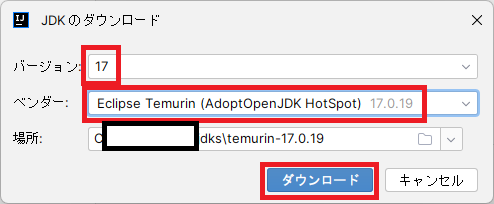
【JDKのダウンロード】という画面が表示されるので、以下のように設定します。
| バージョン | 17 |
|---|---|
| ベンダー | Eclipse Temurin |
| 場所 | デフォルトのまま |
入力が完了したら、【ダウンロード】ボタンを押します。
ダウンロードが完了したら、自動でJDKに設定されています。
入力が完了したら、【作成】ボタンを押します。
すると、設定した内容でMavenプロジェクトの作成が完了です。
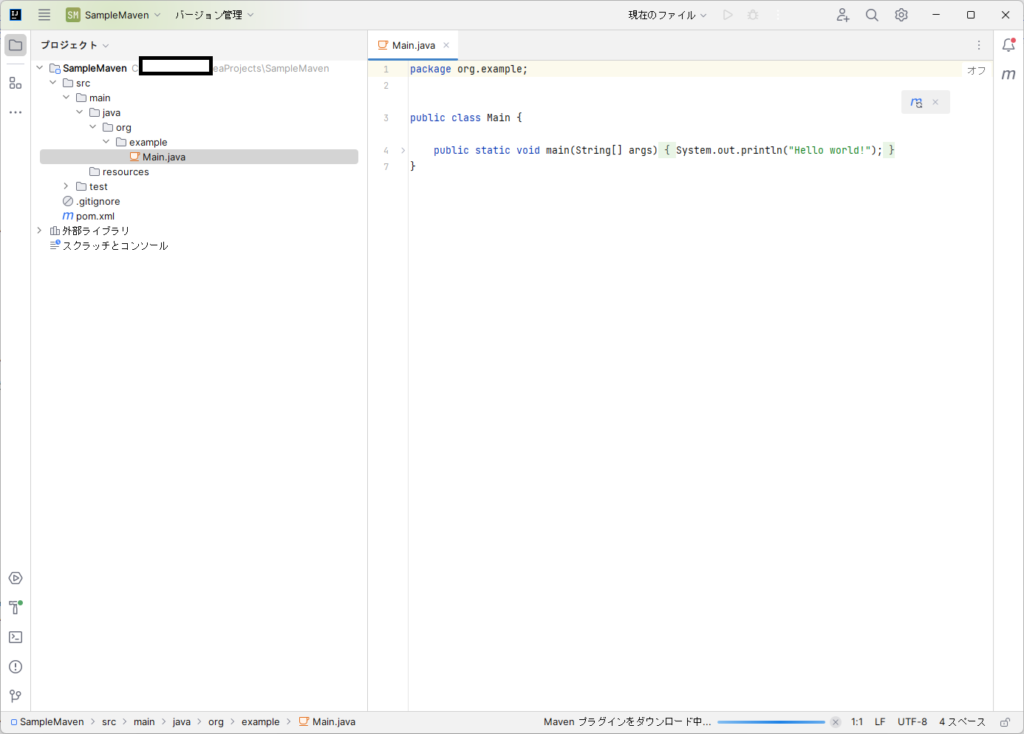
Mavenの特徴であるpom.xmlは、プロジェクト新規作成直後はこんな感じで宣言されてます。
|
1 2 3 4 5 6 7 8 9 10 11 12 13 14 15 16 17 |
<?xml version="1.0" encoding="UTF-8"?> <project xmlns="http://maven.apache.org/POM/4.0.0" xmlns:xsi="http://www.w3.org/2001/XMLSchema-instance" xsi:schemaLocation="http://maven.apache.org/POM/4.0.0 http://maven.apache.org/xsd/maven-4.0.0.xsd"> <modelVersion>4.0.0</modelVersion> <groupId>org.example</groupId> <artifactId>SampleMaven</artifactId> <version>1.0-SNAPSHOT</version> <properties> <maven.compiler.source>17</maven.compiler.source> <maven.compiler.target>17</maven.compiler.target> <project.build.sourceEncoding>UTF-8</project.build.sourceEncoding> </properties> </project> |
まとめ:Mavenプロジェクトを新規作成してみよう
以上がIntelliJ IDEAでMavenプロジェクトを新規作成するやり方の解説です。
あなたのご参考になったのなら、とても嬉しいです(*´▽`*)
ではでは~(・ω・)ノシ
コメント