こんにちは。たいら(@tairaengineer2)です。
転職を繰り返し現在5社経験している、15年目エンジニアです。
この記事ではJMeterをWindows11にインストールする方法を解説します。
前提条件:実行環境について
実行環境は以下の通りです。
| OS | Windows11 |
|---|
なお、ここで紹介している情報は2026年6月19日現在の情報です。
日にちが経過している場合、異なる可能性がありますので、予めご了承下さい。
JMeterをインストールするやり方を解説
JMeterをインストールするやり方を解説します。
JMeterをインストールするためには、Javaがインストールされていることが必要です。
なぜならJMeterはJavaで動くアプリケーションだからです。
なのでまず、Javaがインストールされているかどうかを確認します。
コマンドプロンプトを開いて
|
1 |
java --version |
をたたきます。
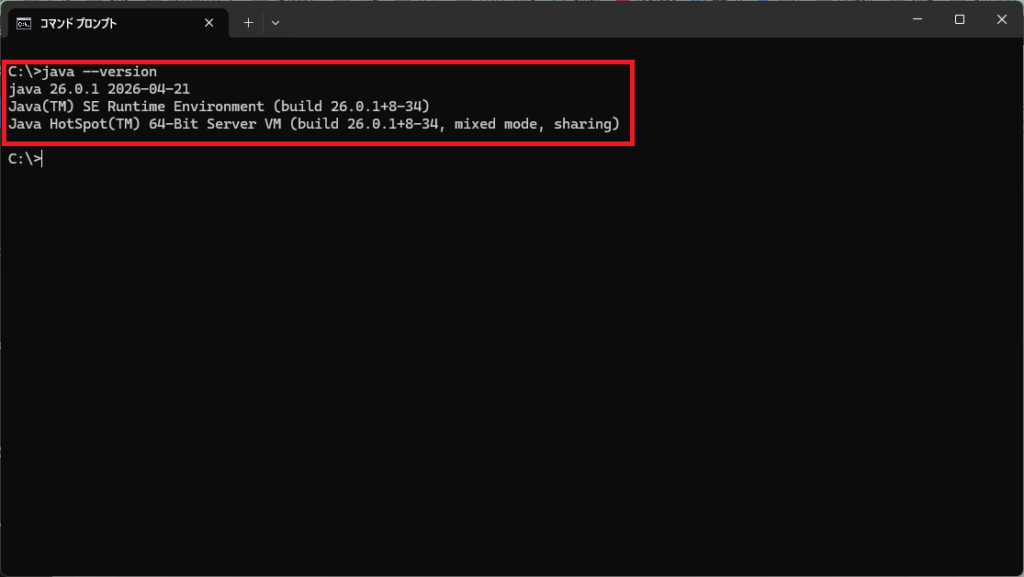
こんな感じでバージョンが表示されればOKです。
|
1 2 3 |
java 26.0.1 2026-04-21 Java(TM) SE Runtime Environment (build 26.0.1+8-34) Java HotSpot(TM) 64-Bit Server VM (build 26.0.1+8-34, mixed mode, sharing) |
もし
|
1 2 |
'java' は、内部コマンドまたは外部コマンド、 操作可能なプログラムまたはバッチ ファイルとして認識されていません。 |
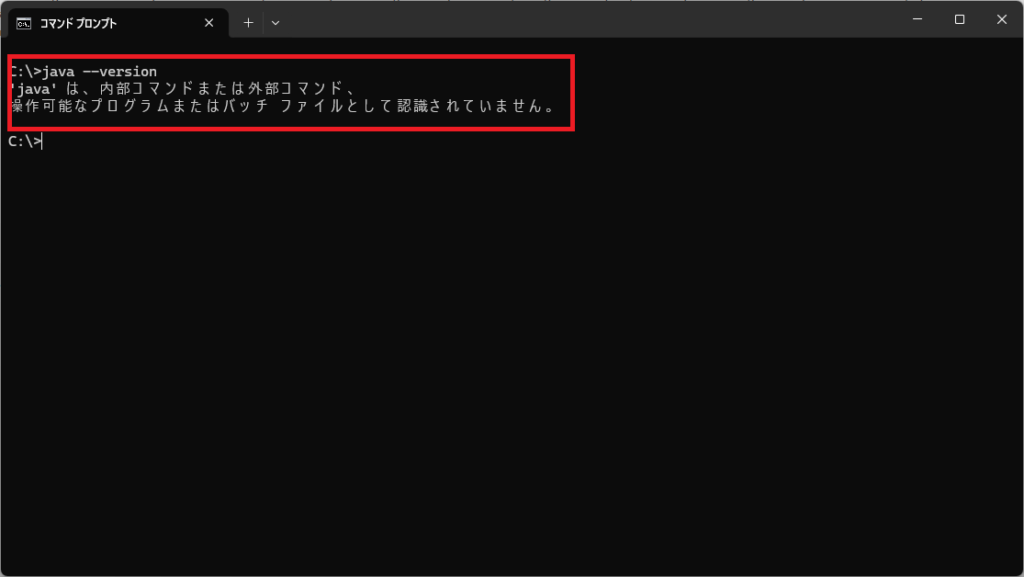
というようにバージョンが表示されなかったら、Javaをインストールする必要があります。
Javaをインストール
Javaがインストールされていない方だけ、ここの作業をしてください。
インストールされていれば、飛ばしてOKです。
以下のOracle公式に行きます。
3種類ありますが、x64 Installerを選んでダウンロードします。
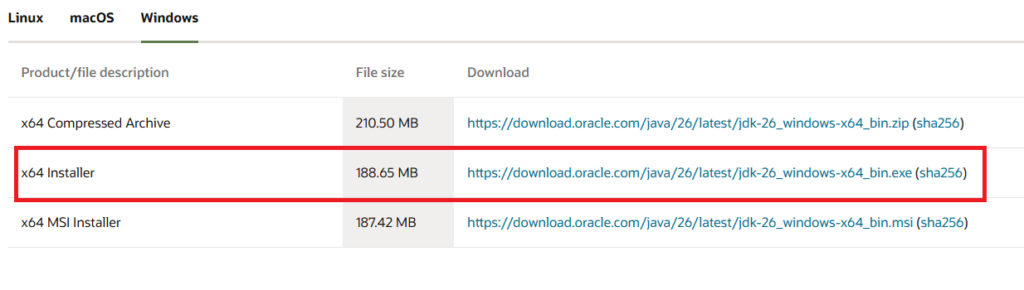
exeファイルがダウンロードできるので、ダブルクリックします。
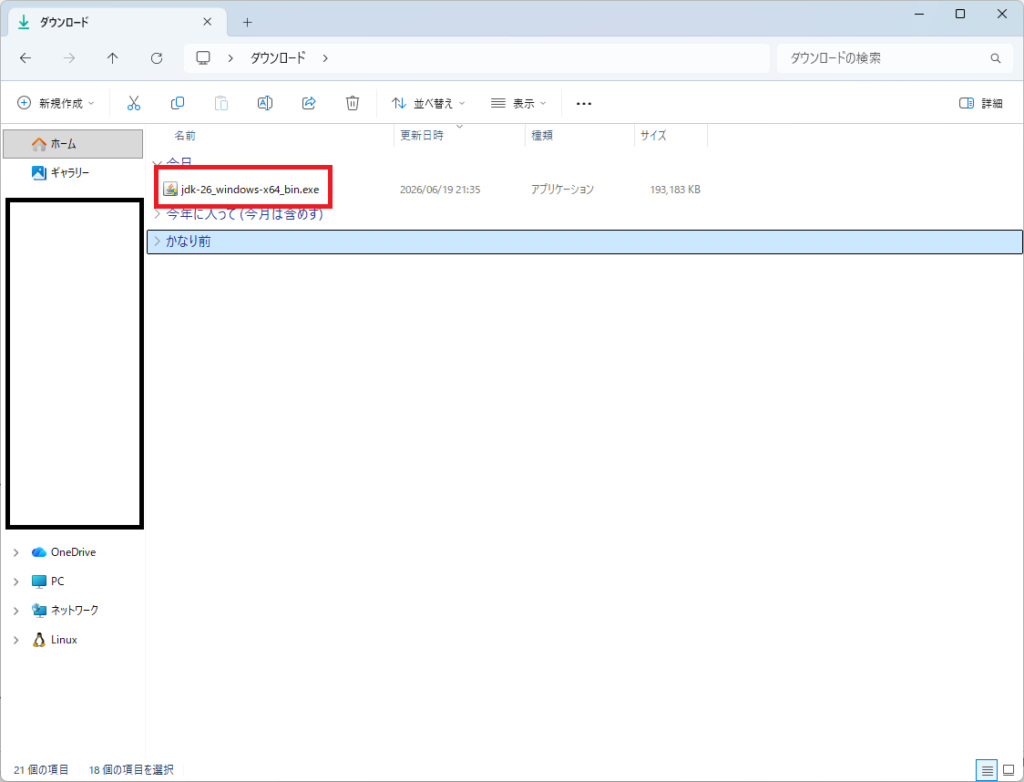
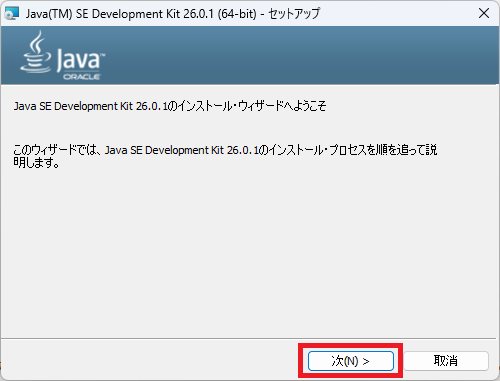
【Java(TM) SE Development Kit 26.0.1(64-bit)-セットアップ】という画面が表示されます。
【次】ボタンを押します。
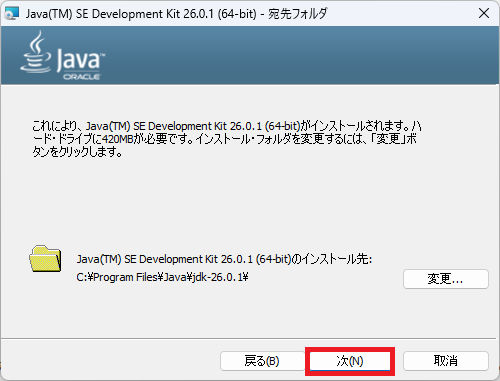
【Java(TM) SE Development Kit 26.0.1(64-bit)-宛先フォルダ】という画面が表示されます。
インストールするフォルダを選択する画面で、デフォルト設定のままでOKです。
【次】ボタンを押します。
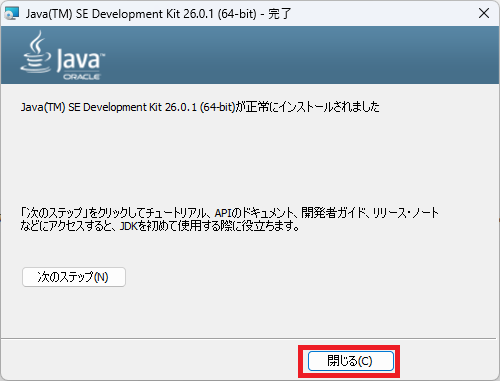
インストールが始まり、10秒もたたずに完了します。
【閉じる】ボタンを押します。
では、Javaがインストールできたか確認します。
インストール前につかったコマンドプロンプトは閉じて、開きなおします。
|
1 |
java --version |
をたたくと
|
1 2 3 |
java 26.0.1 2026-04-21 Java(TM) SE Runtime Environment (build 26.0.1+8-34) Java HotSpot(TM) 64-Bit Server VM (build 26.0.1+8-34, mixed mode, sharing) |
と表示されて、Javaがインストールされていることが確認できました。
JMeterをインストール
では、JMeterをインストールします。
以下のApache JMeter公式に行きます。
左の【Download】の中にある【Download Releases】のリンクを押します。
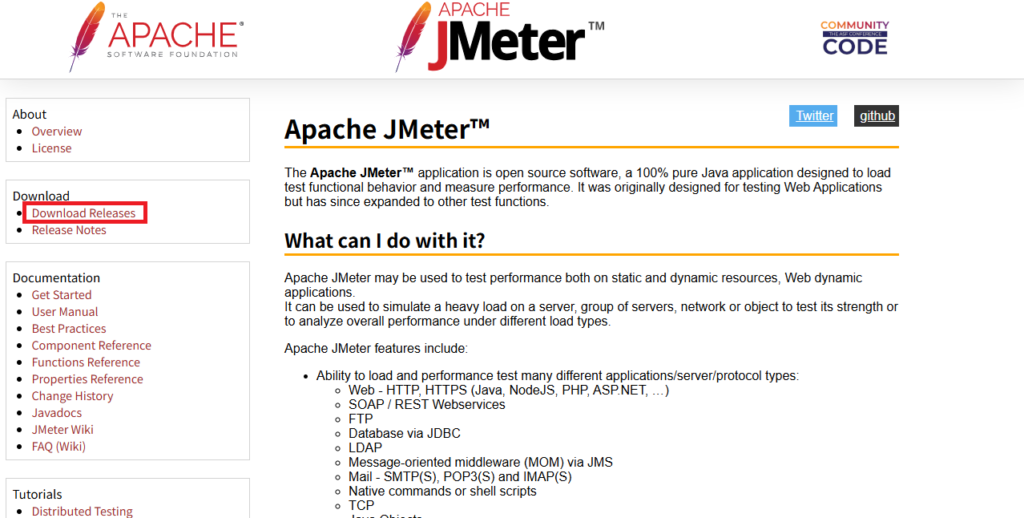
【Download Apache JMeter】に遷移します。
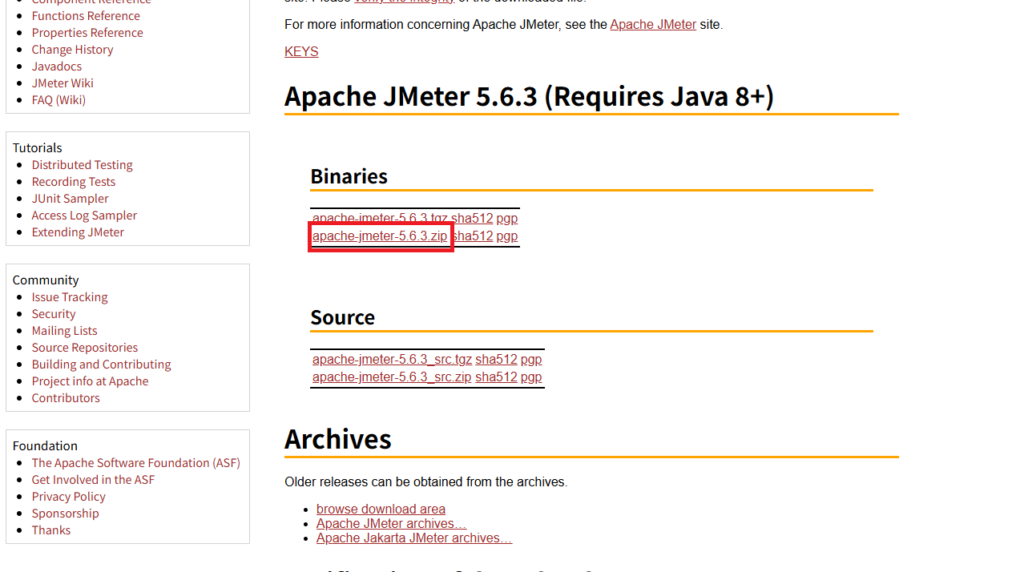
ここでダウンロードするJmeterを選択します。
特段バージョン指定がないのなら【Binaries】配下にあるzipを選びます。
この記事だと「apache-jmeter-5.6.3.zip」になります。
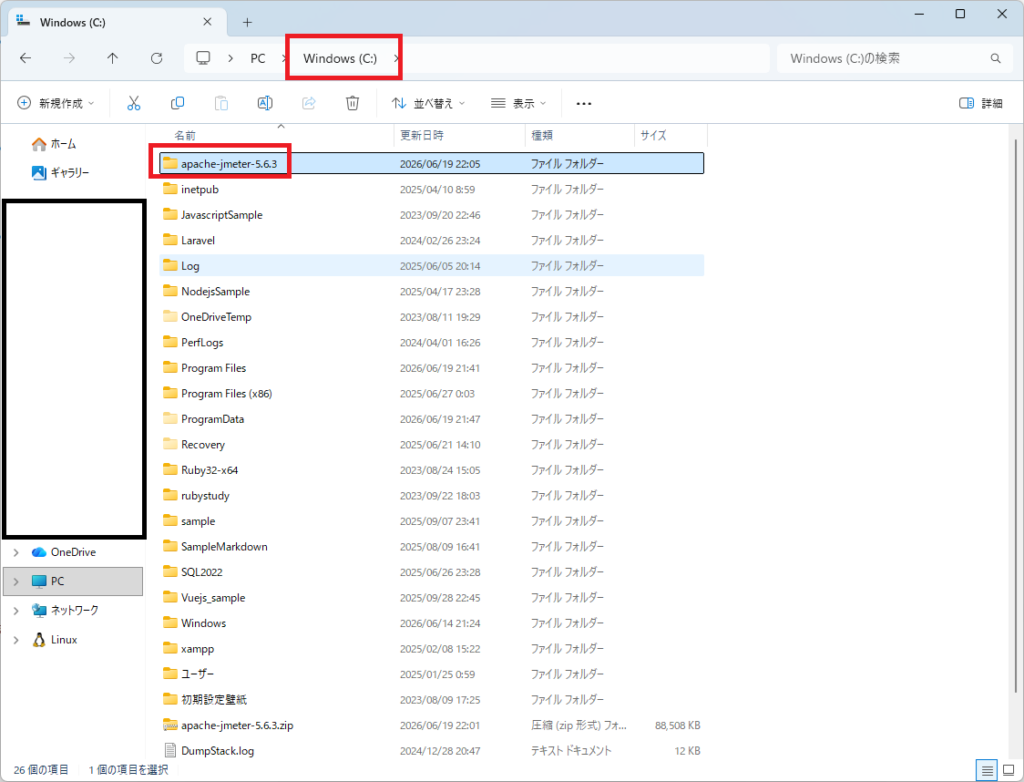
ダウンロードしたzipを任意の場所で展開します。
この記事では、
C:\apache-jmeter-5.6.3
となるように展開します。
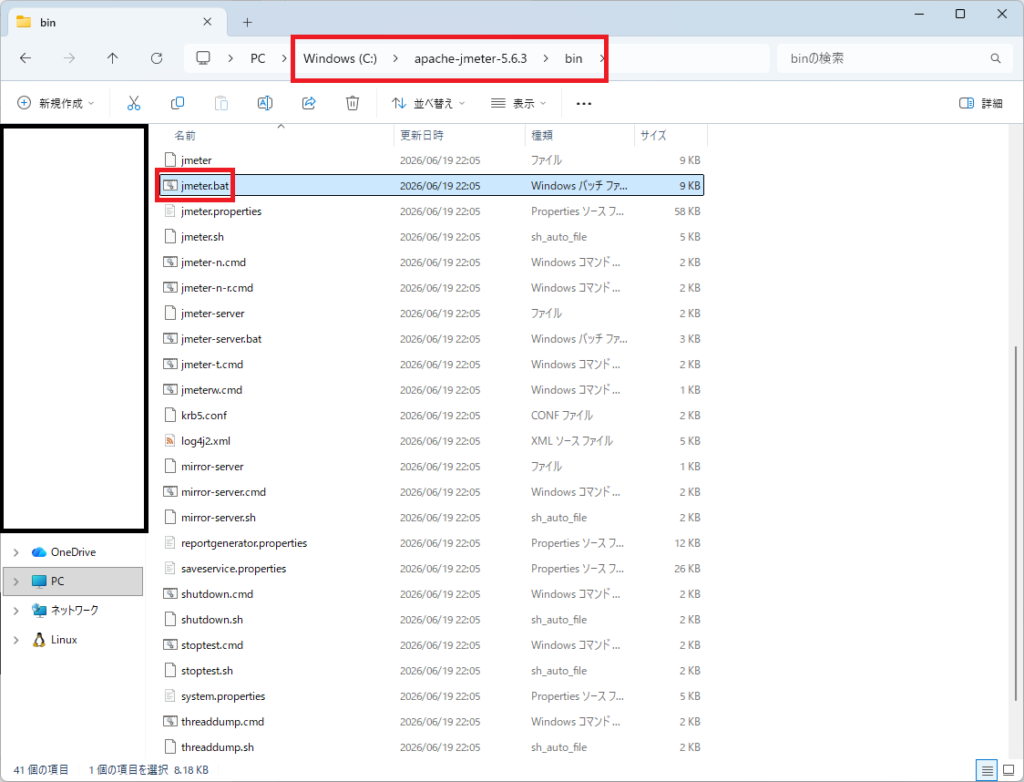
bin配下、この記事だと
C:\apache-jmeter-5.6.3\bin
に【jmeter.bat】があるので、ダブルクリックします。
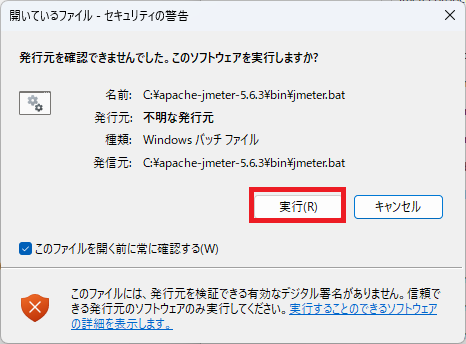
【セキュリティの警告】がでます。
問題ないので、【実行】ボタンを押します。
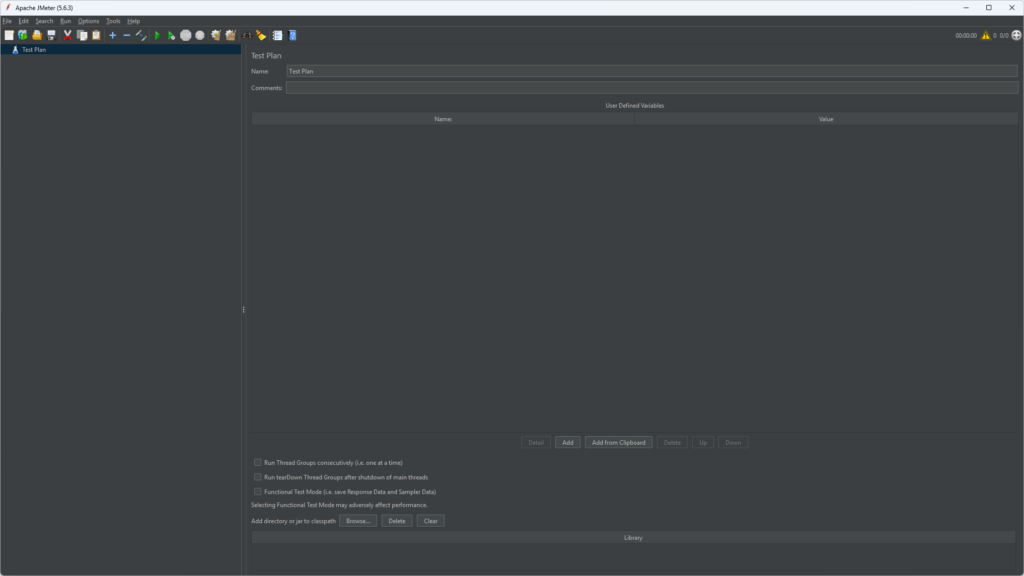
JMeterのGUIが表示されれば、無事インストールできたことが確認できました!
まとめ:JMeterをインストールしてみよう
以上がJMeterのインストールの解説でした!
あなたのご参考になったのなら、とても嬉しいです(*´▽`*)
ではでは~(・ω・)ノシ
コメント