こんにちは。たいら(@tairaengineer2)です。
転職を繰り返し現在5社経験している、15年目エンジニアです。
この記事で、IntelliJ IDEAでプロジェクトで使用しているJDKを確認するやり方を解説します。
前提:実施している環境
この記事では、以下の環境で行っています。
| OS | Windows11 |
|---|---|
| IntelliJ IDEAのエディション | Community(無料版) |
| IntelliJ IDEAのバージョン | 2023.2 |
| プロジェクト | Javaプロジェクト |
なお、解説で使っているIntelliJ IDEAには日本語化対応を行っています。
やり方はこちらの記事をご参考ください。
IntelliJ IDEAでプロジェクトのJDKを確認するやり方を解説
IntelliJ IDEAでプロジェクトのJDKを確認するやり方を解説します。
確認したいプロジェクトを開きます。
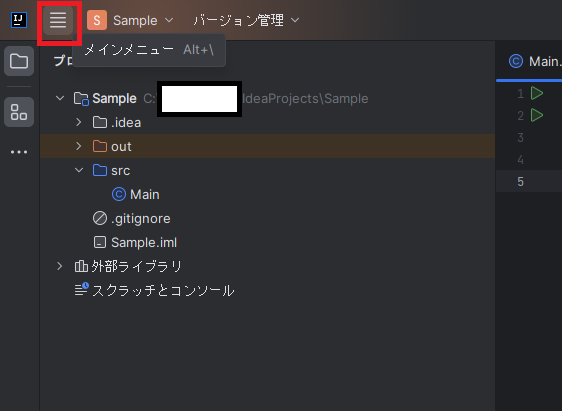
左上にあるハンバーガーメニューの「メインメニュー」を選択します。
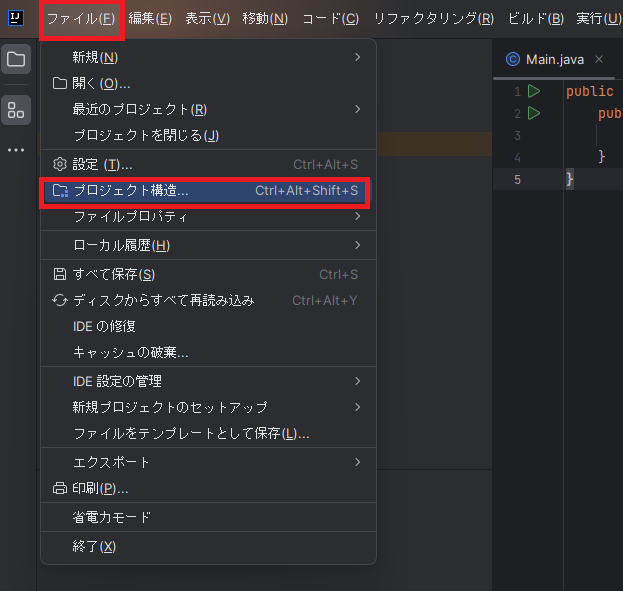
表示されるタブの中で【ファイル】を選択します。
表示されるドロップダウンリストの中から【プロジェクト構造】を選択します。
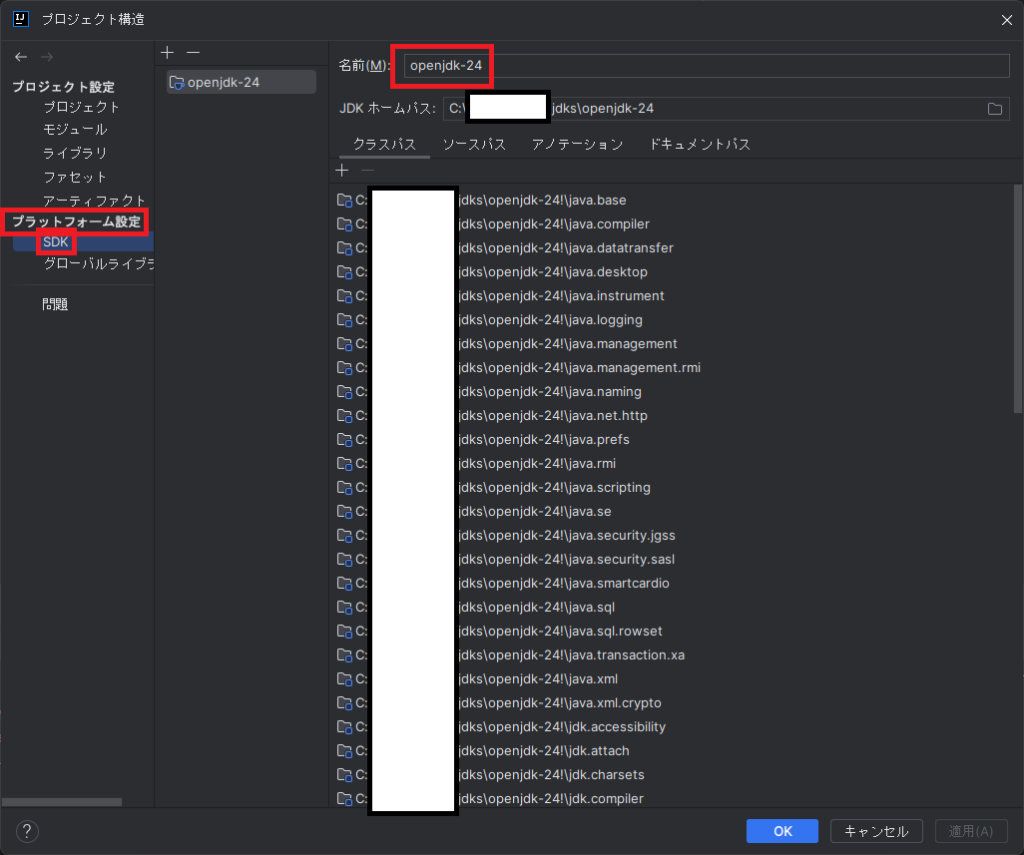
表示される【プロジェクト構造】で
- プラットフォーム設定
- SDK
と選択します。
名前の欄に記載されているものが、使っているJDKになります。
このプロジェクトでは「openjdk-24」が使われていることが確認できました。
まとめ:プロジェクトのJDKを確認してみよう
以上がIntelliJ IDEAでプロジェクトのJDKを確認するやり方の解説です。
あなたのご参考になったのなら、とても嬉しいです(*´▽`*)
ではでは~(・ω・)ノシ
コメント