こんにちは。たいら(@tairaengineer2)です。
転職を繰り返し現在5社経験している、14年目エンジニアです。
git checkoutコマンドは、いろんなことができます。
その中でもこの記事では、ブランチを切り替えるやり方やり方について解説していきます。
git checkoutコマンドでほかにもできることは、こちらの記事をご参考ください。
前提:実行環境
実行環境は以下の通りです。
| OS | Windows11 |
|---|---|
| Gitのバージョン | 2.45.2 |
git checkoutコマンドでブランチを切り替えるやり方を解説
git checkoutコマンドでブランチを切り替えるやり方を解説します。
- コマンドプロンプト
- PowerShell
- Git Bash
のいずれかをを開きます。
(この記事では、コマンドプロンプトで解説を進めます)
そして、ブランチがある場所まで移動します。
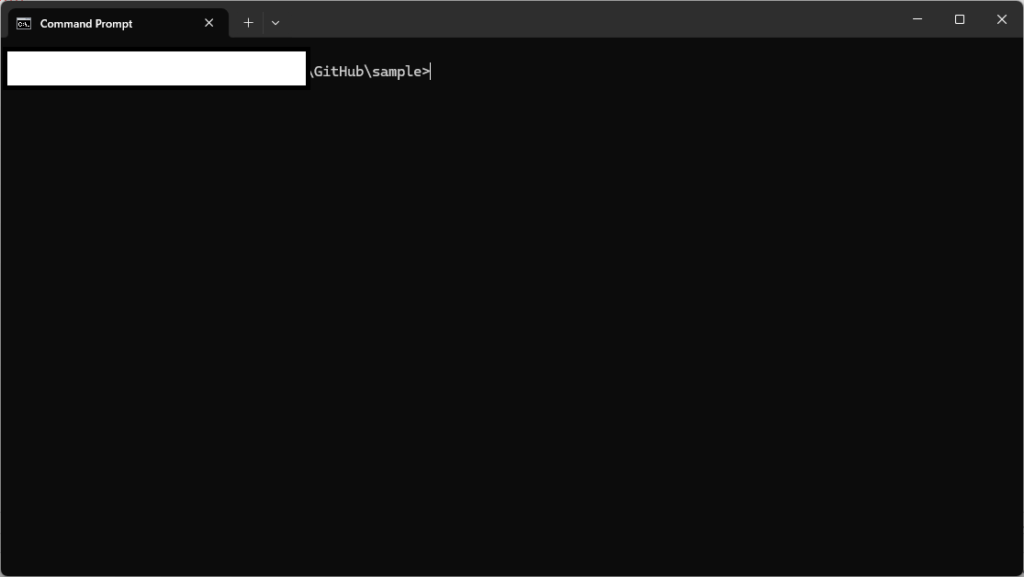
ブランチを切り替えるコマンドは
|
1 |
git checkout 【ブランチ名】 |
です。
では、実際にgit checkoutコマンドを使ってブランチを切り替えてみます。
git checkoutコマンド実行する前に、今のブランチを
|
1 |
git branch |
確認してみます。
|
1 2 |
* hogehoge main |
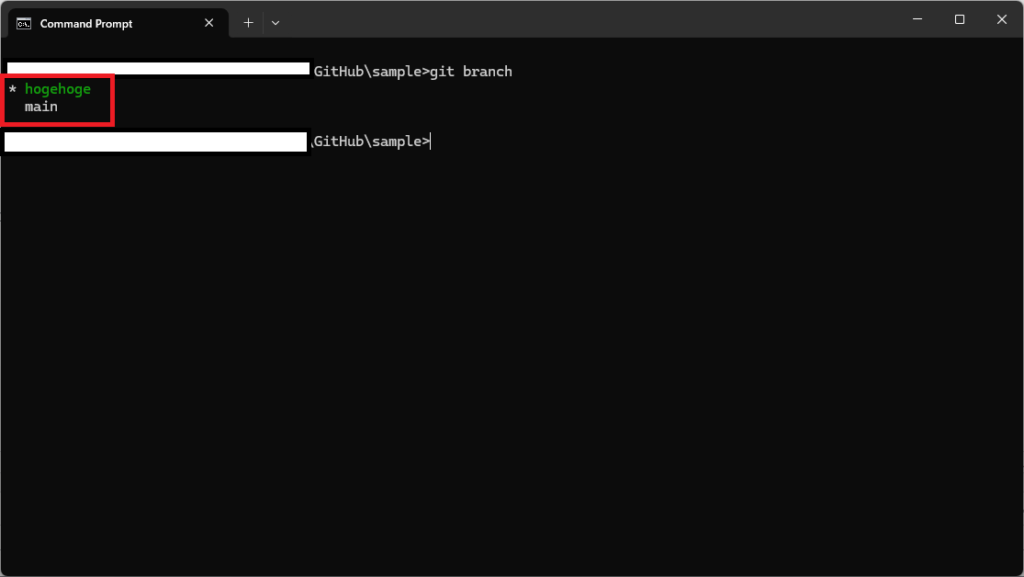
今のブランチが「hogehoge」であることを確認しました。
では、「hogehoge」から「main」に切り替えます。
コマンドは
|
1 |
git checkout main |
実行すると
|
1 2 |
Switched to branch 'main' Your branch is up to date with 'origin/main'. |
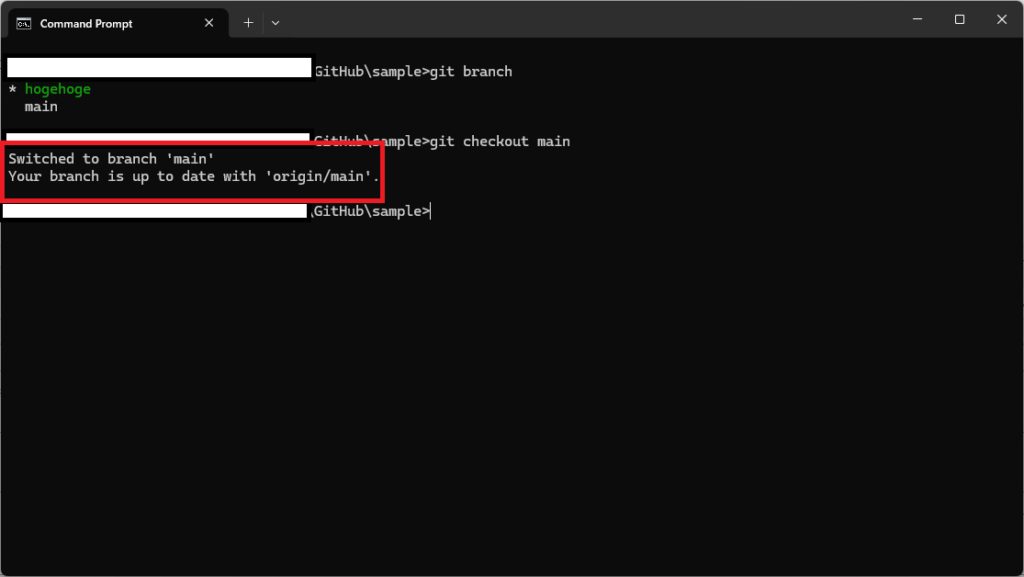
が表示され、無事ブランチが切り替えられました。
|
1 |
git branch |
で確認してみると
|
1 2 |
hogehoge * main |
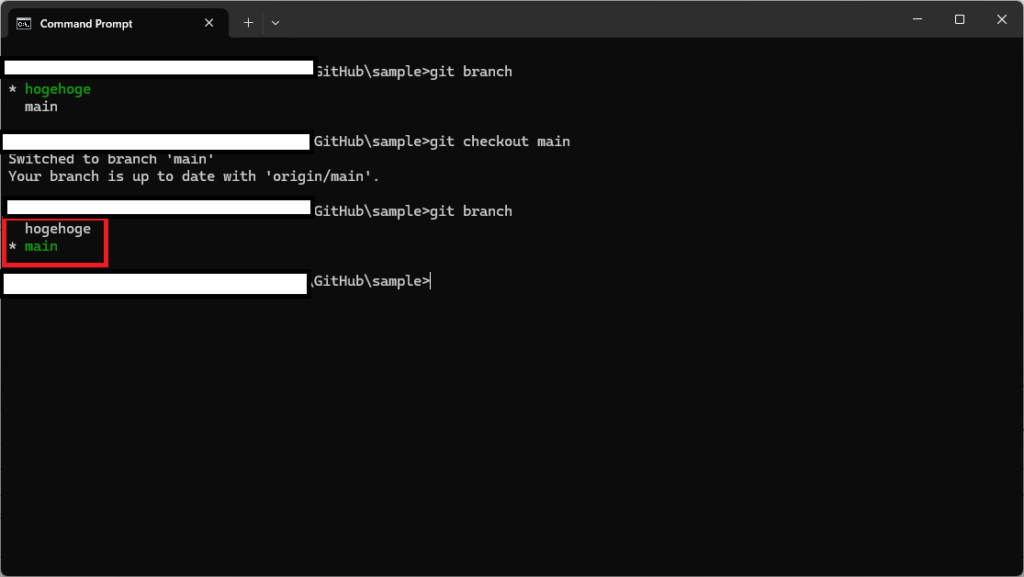
ブランチが「main」に切り替わっていることが確認できました。
まとめ:git checkoutコマンドでブランチを切り替えてみよう
以上がgit checkoutコマンドでできることその2:ブランチを切り替えるやり方の解説でした!
あなたのご参考になったのなら、とても嬉しいです(*´▽`*)
ではでは~(・ω・)ノシ
コメント