
こんにちは。たいら(@tairaengineer2)です。
転職を繰り返し現在5社経験している、15年目エンジニアです。
この記事で、MavenプロジェクトでJunitを追加して動かすやり方を解説します。
前提:実施している環境
この記事では、以下の環境で行っています。
| OS | Windows11 |
|---|---|
| IntelliJ IDEAのエディション | Community(無料版) |
| IntelliJ IDEAのバージョン | 2023.2 |
MavenプロジェクトにJunitを追加して動かすやり方を解説
MavenプロジェクトにJunitを追加して動かすやり方を解説します。
まずpom.xmlにJUnitに必要なライブラリを記載します。
書く場所は「dependencies」タグの中に以下の記載を追加します。
|
1 2 3 4 5 6 |
<dependency> <groupId>org.junit.jupiter</groupId> <artifactId>junit-jupiter</artifactId> <version>5.10.2</version> <scope>test</scope> </dependency> |
もし
|
1 |
依存関係 'org.junit.jupiter:junit-jupiter:5.10.2' が見つかりません |
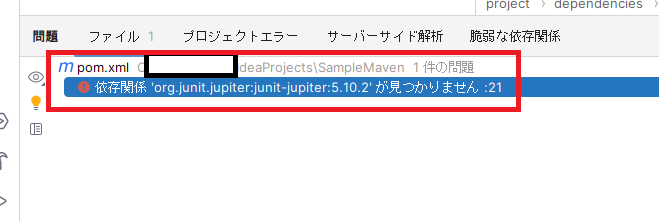
というエラーメッセージが出た場合、IntelliJの右上らへんに
Mavenの変更を読み込む
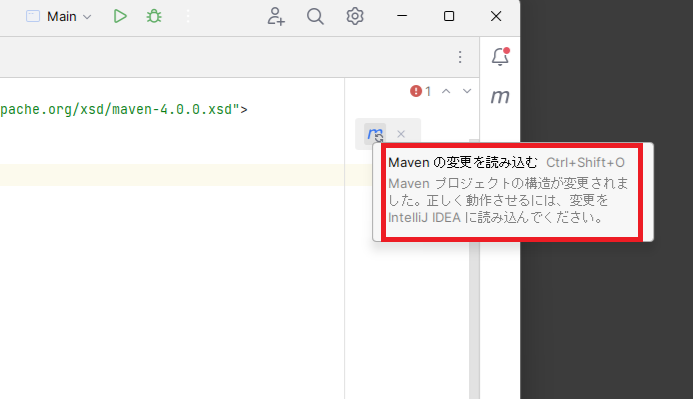
というのがあるので、押してリロードしてください。
エラーメッセージが消えます。
これでpom.xmlの設定が完了です。
ではテストクラスを作成します。
作成したいクラスを開きます。
この記事ではMainを使います。
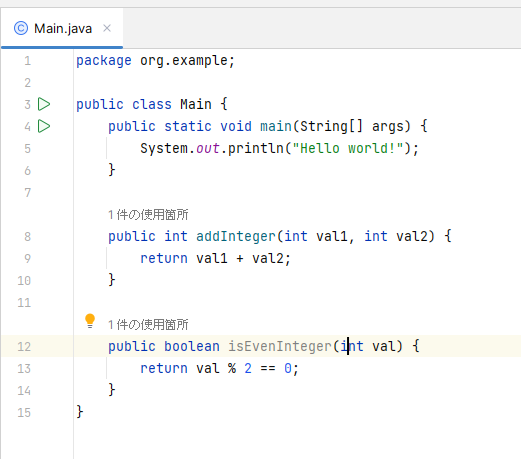
|
1 2 3 4 5 6 7 8 9 10 11 12 13 14 15 |
package org.example; public class Main { public static void main(String[] args) { System.out.println("Hello world!"); } public int addInteger(int val1, int val2) { return val1 + val2; } public boolean isEvenInteger(int val) { return val % 2 == 0; } } |
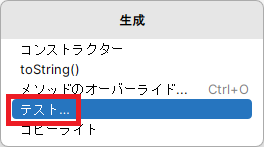
クラス名の上で右クリックをすると、ドロップダウンリストが表示されます。
その中の【生成】を選択します。
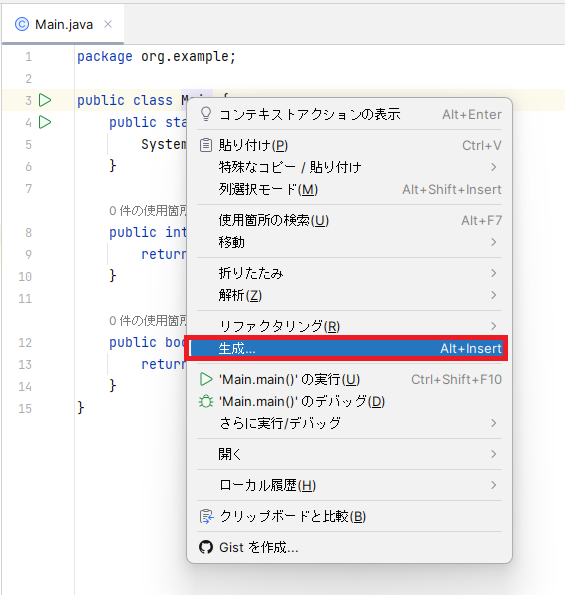
【生成】という画面が表示されます。
その中の【テスト】を選択します。
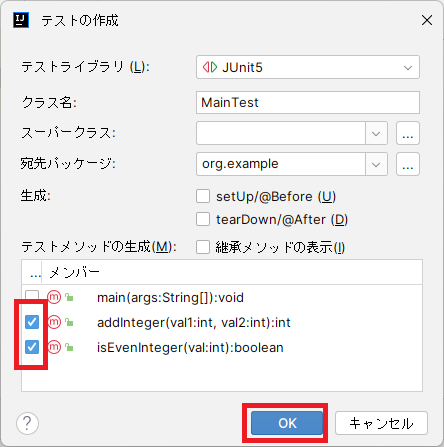
【テストの作成】という画面が表示されます。
ここで作成したいテストクラスの設定をします。
生成したいテストメソッドにチェックします。
この記事では、下2つにチェックして、【OK】ボタンを押します。
src\test\java
配下にMainと同じpackageでテストクラスが新規に作成されてます。
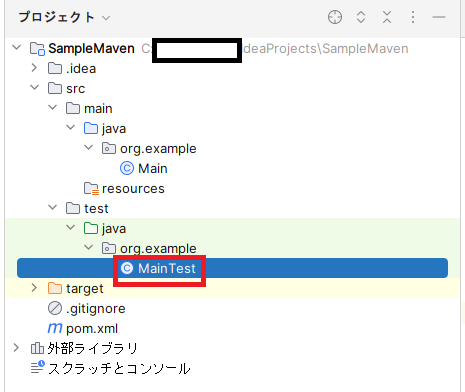
作成した直後はこんな感じです。
|
1 2 3 4 5 6 7 8 9 10 11 12 13 14 15 16 |
package org.example; import org.junit.jupiter.api.Test; import static org.junit.jupiter.api.Assertions.*; class MainTest { @Test void addInteger() { } @Test void isEvenInteger() { } } |
ここにテストの中身を記載していきます。
こんな感じに書いてみます。
|
1 2 3 4 5 6 7 8 9 10 11 12 13 14 15 16 17 18 19 20 |
package org.example; import org.junit.jupiter.api.Test; import static org.junit.jupiter.api.Assertions.*; class MainTest { @Test void addInteger() { Main main = new Main(); assertEquals(5, main.addInteger(2, 3)); } @Test void isEvenInteger() { Main main = new Main(); assertTrue(main.isEvenInteger(6)); } } |
テストメソッドの作成が完了したので、あとはテスト実行だけです。
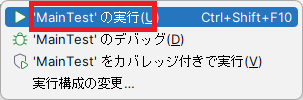
テストクラス名の左横に重なってる三角のアイコンがあるので、カーソルを重ねると【テストの実行】が出てくるので押します。
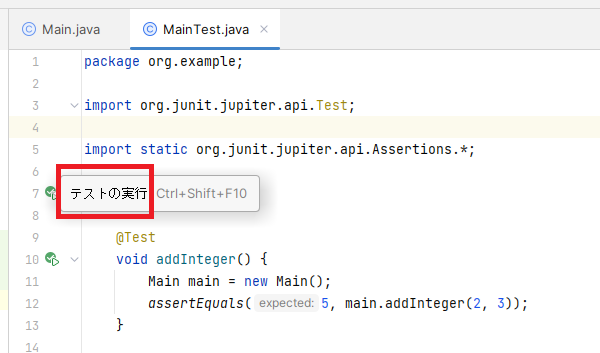
【MainTestの実行】を選択します。
テストが実行されたことが確認できました!
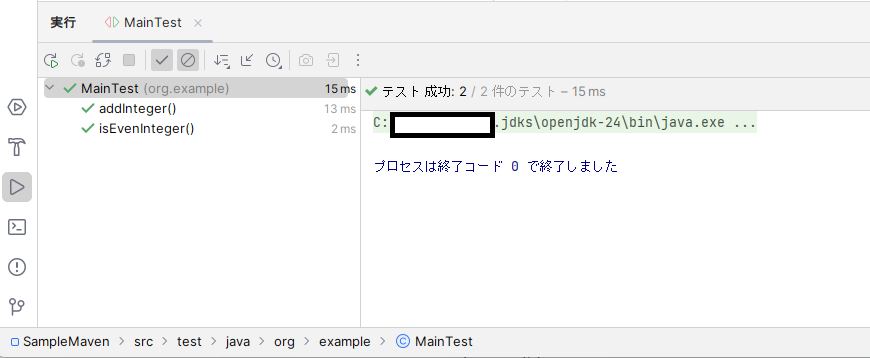
もし
|
1 2 3 4 |
WARNING: A restricted method in java.lang.System has been called WARNING: java.lang.System::load has been called by com.intellij.rt.execution.application.AppMainV2 in an unnamed module (file:/C:/Program%20Files/JetBrains/IntelliJ%20IDEA%20Community%20Edition%202023.2/lib/idea_rt.jar) WARNING: Use --enable-native-access=ALL-UNNAMED to avoid a warning for callers in this module WARNING: Restricted methods will be blocked in a future release unless native access is enabled |

というワーニングメッセージが表示されたても、ワーニングなので無視して問題ないです。
いちいち表示されるのはめんどくさいのでワーニングメッセージを表示しないように設定するには、こちらの記事をご参考ください。
まとめ:MavenプロジェクトにJunitを追加して動かしてみよう!
以上がMavenプロジェクトにJunitを追加して動かすやり方でした!
あなたのご参考になったのなら、とても嬉しいです(*´▽`*)
ではでは~(・ω・)ノシ
コメント