こんにちは。たいら(@tairaengineer2)です。
転職を繰り返し現在5社経験している、14年目エンジニアです。
この記事では、 Linuxのファイルの行数、単語数、バイト数を確認できるwcコマンドについて解説していきます。
前提:実行環境
実行環境は以下の通りです。
| OS | Windows11 |
|---|---|
| WSLのバージョン | 2 |
ファイルの行数、単語数、バイト数を確認できるwcコマンドを解説
ファイルの行数、単語数、バイト数を確認できるwcコマンドを解説します。
コマンドは、
|
1 |
wc 【確認したいファイル名】 |
です。
実行すると、コマンドで指定した名前のファイルの情報が表示されます。
では、実際にやってみます。
「samle.txt」というファイルでやってみます。
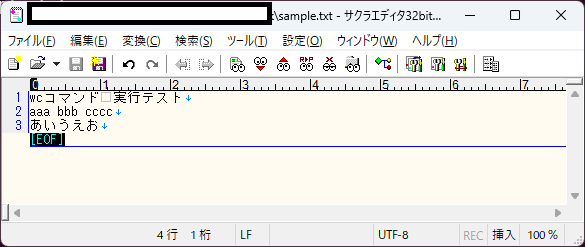
ファイルの中身はこんな感じです。
|
1 2 3 |
wcコマンド 実行テスト aaa bbb cccc あいうえお |
確認するためのコマンドは
|
1 |
wc sample.txt |
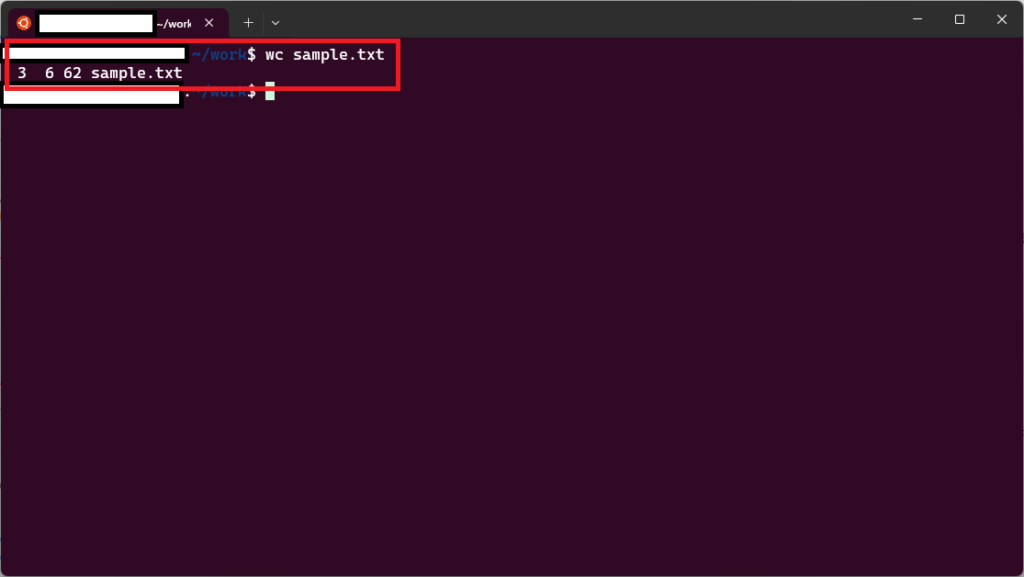
実行すると、以下のように情報が表示されました。
|
1 |
3 6 62 sample.txt |
それぞれの項目の意味は以下です。
| 1つ目 | 改行コードの数 |
|---|---|
| 2つ目 | 単語数 |
| 3つ目 | バイト数 |
単語の数え方は、スペースや改行コードで区切って数えられます。
なので
|
1 |
3 6 62 sample.txt |
は「sample.txt」は
- 改行コードが3つある
- 単語が6つある
- 62バイトである
という意味になります。
wcコマンドのオプション
wcコマンドには、オプションがあるので一覧にまとめました。
| オプション | コマンド例 | 説明 | ||||
|---|---|---|---|---|---|---|
|
|
改行コードのみ数えて表示する。 | ||||
|
|
単語のみ数えて表示する。 | ||||
|
|
改行コード含む文字数のみ数えて表示する。 漢字などのマルチバイト文字も1文字として正しく数える。 |
||||
|
|
バイトのみ数えて表示する。 | ||||
|
|
最も長い行のバイトを数えて表示する。 |
まとめ:wcコマンドを使ってみよう
以上がLinuxでファイルの行数、単語数、バイト数を確認できるwcコマンドの解説でした!
あなたのご参考になったのなら、とても嬉しいです(*´▽`*)
ではでは~(・ω・)ノシ
コメント