こんにちは。たいら(@tairaengineer2)です。
転職を繰り返し現在5社経験している、15年目エンジニアです。
この記事では、 Gitのローカルブランチの名前を変更するやり方を解説していきます。
前提:実行環境
実行環境は以下の通りです。
| OS | Windows11 |
|---|---|
| Gitのバージョン | 2.45.2 |
たたくためのコマンドは
- コマンドプロンプト
- PowerShell
- Git Bash
のいずれかをを開けばOKです。
(この記事では、コマンドプロンプトで解説を進めます)
コマンドは、確認したいブランチがある場所まで移動してたたきます。
削除したファイルを復元するやり方を解説
削除したファイルを復元するやり方を解説します。
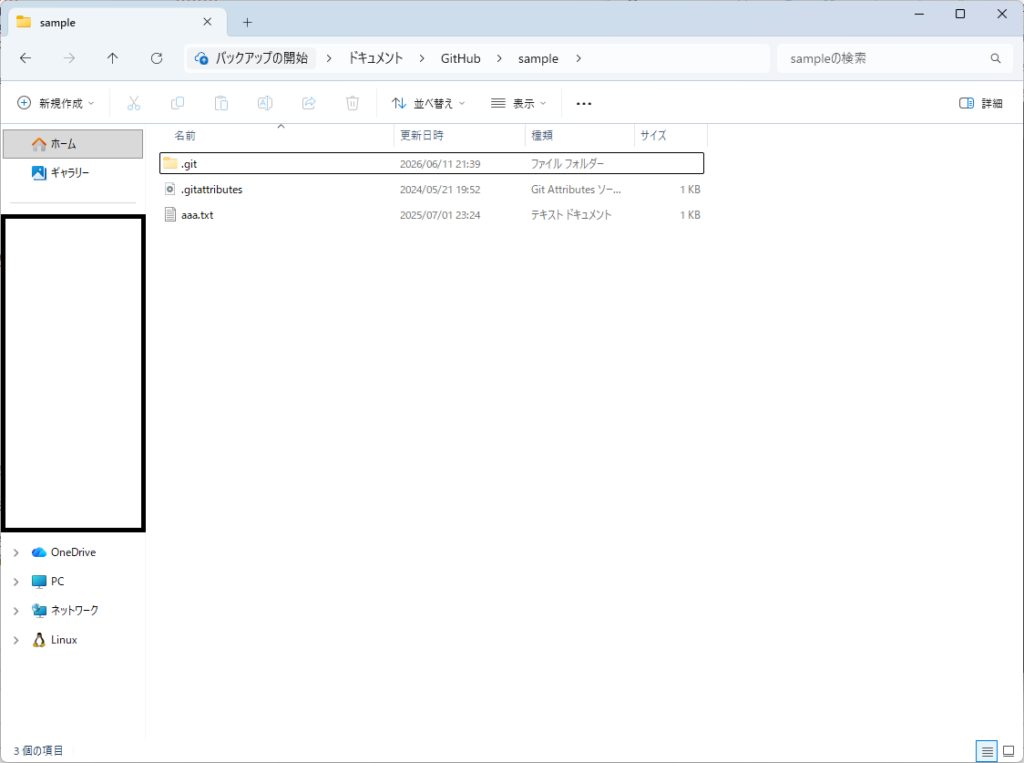
この記事ではsampleディレクトリ配下にあった、「sample.txt」を復元します。
復元前に確認してみると、sampleディレクトリ配下には「sample.txt」がないことを確認しました。
では、復元します。
まず、削除したコミットを探します。
コマンドは
|
1 |
git log -- 【復元したいファイルパス】 |
で指定したファイルのログを取得できます。
この記事ではsampleディレクトリで「sample.txt」のコミットログを探したいので
|
1 |
git log -- sample.txt |
になります。
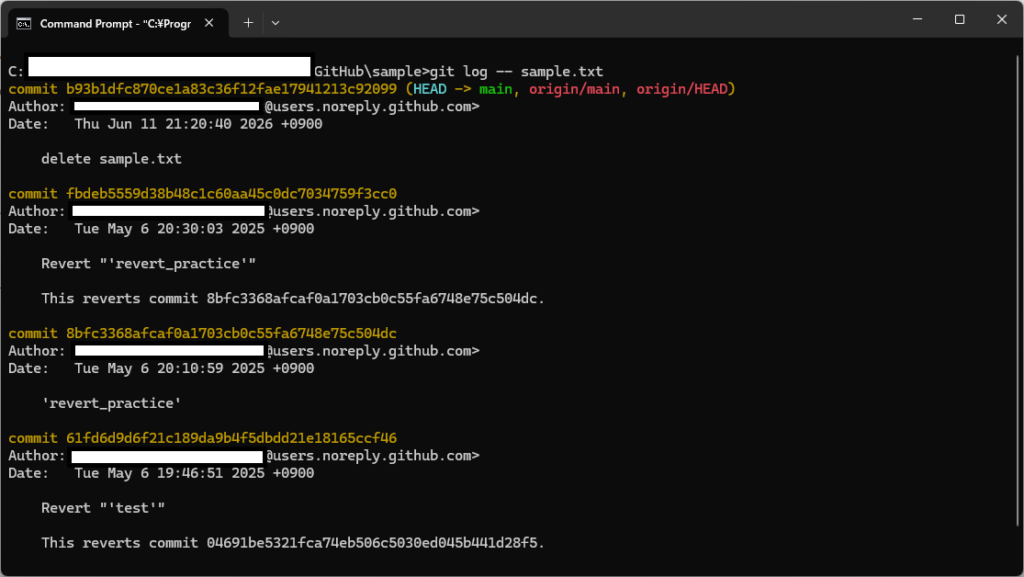
たたくと「sample.txt」に対して変更があったコミットログが表示されます。
|
1 2 3 4 5 6 7 8 9 10 11 12 13 14 15 16 17 18 19 20 21 |
commit b93b1dfc870ce1a83c36f12fae17941213c92099 (HEAD -> main, origin/main, origin/HEAD) Author: ○○○○ <△△△△△△△△△@users.noreply.github.com> Date: Thu Jun 11 21:20:40 2026 +0900 delete sample.txt commit fbdeb5559d38b48c1c60aa45c0dc7034759f3cc0 Author: ○○○○ <△△△△△△△△△@users.noreply.github.com> Date: Tue May 6 20:30:03 2025 +0900 Revert "'revert_practice'" This reverts commit 8bfc3368afcaf0a1703cb0c55fa6748e75c504dc. commit 8bfc3368afcaf0a1703cb0c55fa6748e75c504dc Author: ○○○○ <△△△△△△△△△@users.noreply.github.com> Date: Tue May 6 20:10:59 2025 +0900 'revert_practice' (以下略) |
コミットログを特定できたので、復元します。
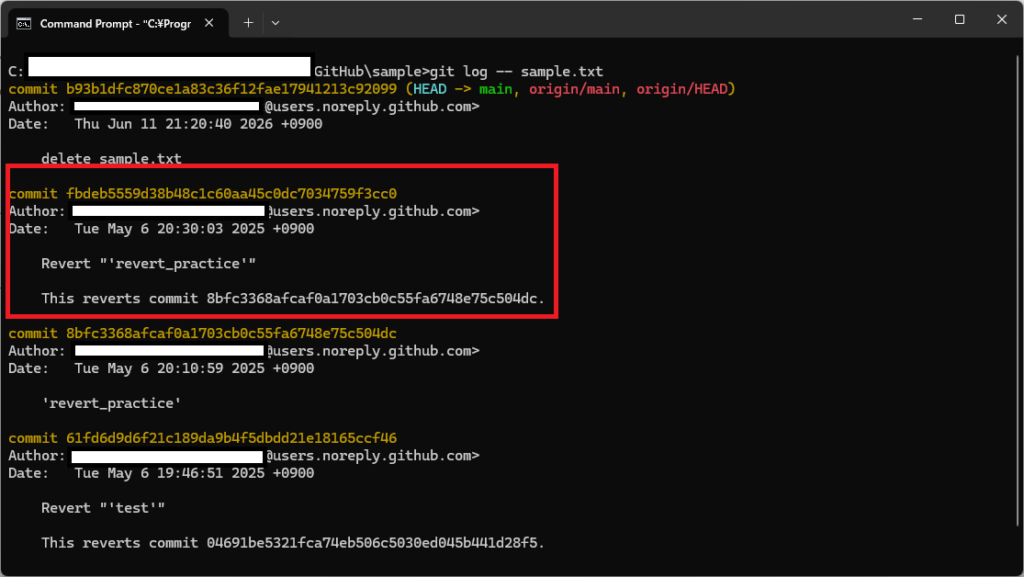
「sample.txt」を削除したのは最新のコミットログなので、その1つ前が良いです。
理由は、削除されたコミットにはファイルが存在しないので、その1つ前のコミットからファイルを復元する必要があるからです。
この記事だとこれにあたります。
「sample.txt」のコミットも特定できたので、復元します。
コマンドは
|
1 |
git checkout 【コミットハッシュ】 -- 【復元したいファイルパス】 |
で復元できます。
この記事だと
|
1 |
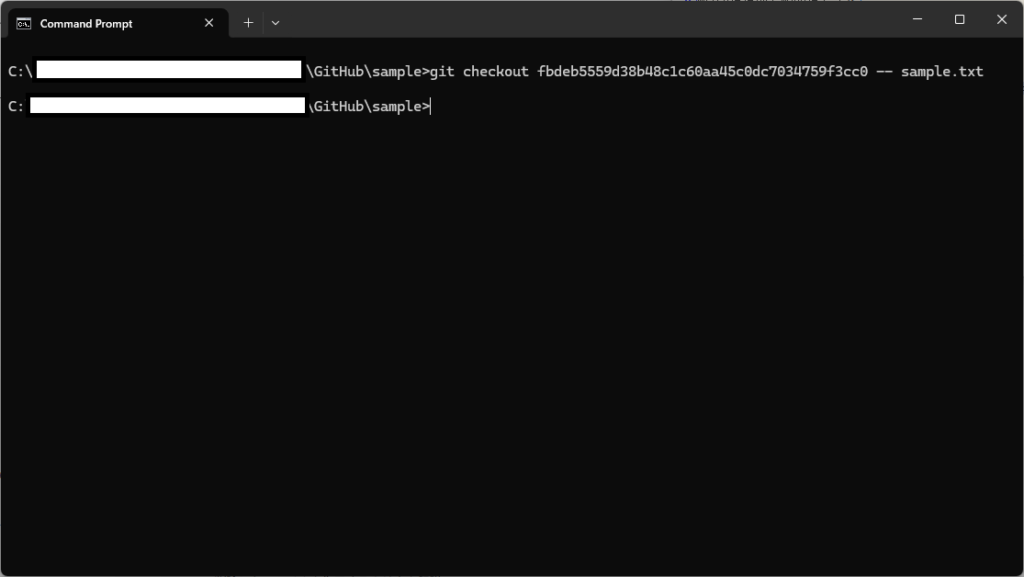
git checkout fbdeb5559d38b48c1c60aa45c0dc7034759f3cc0 -- sample.txt |
になります。
たたくと特に何もメッセージが表示されませんが、これで復元できてます。
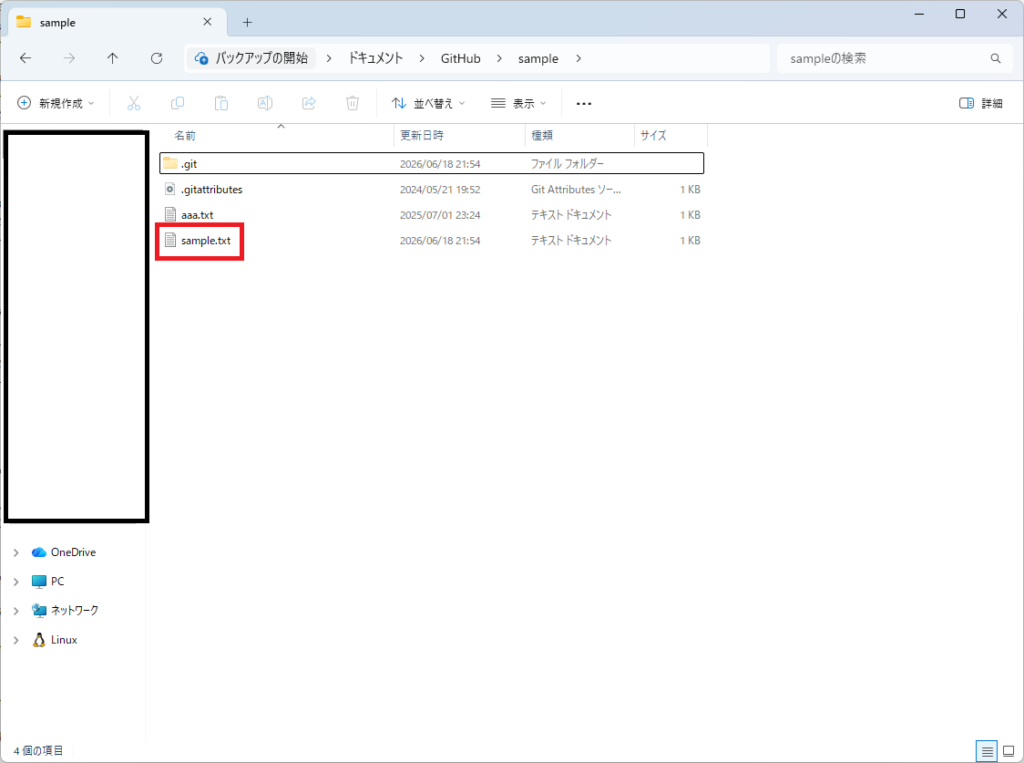
復元後にsampleディレクトリ配下を確認してみると、「sample.txt」があることを確認しました。
まとめ:削除したファイルを復元してみよう
以上がGitの削除したファイルを復元するやり方の解説です。
あなたのご参考になったのなら、とても嬉しいです(*´▽`*)
ではでは~(・ω・)ノシ
コメント